La majoria dels usuaris tenen Windows en el seu ordinador, però els programadors i administradors necessiten utilitzar màquines Linux.
Introducció
El Subsistema de Windows per a Linux (WSL) proporciona una integració molt bona entre Windows i Linux en el mateix equip.
Obre un terminal de Powershell.
1. A l’institut, has d’actualitzar la versió de WSL si és el primer cop que un usuari utilitza l’ordinador:
Encara que et demani permisos d’administrador, digues que no, i la instal·lació segueix.
2. En el teu ordinador has d’habilitar WSL:
Mira la versió de WSL i demés del teu ordinador:
Ubuntu
Per instal.lar una màquina virtual no necessites ser administrador.
El primer que has de fer es mirar les màquines que tens disponibles per instal·lar:
A continuació instal·la la màquina Ubuntu
Et demanen un nom d’usuari i contrasenya (pots utilitzar sudo amb el teu usuari)
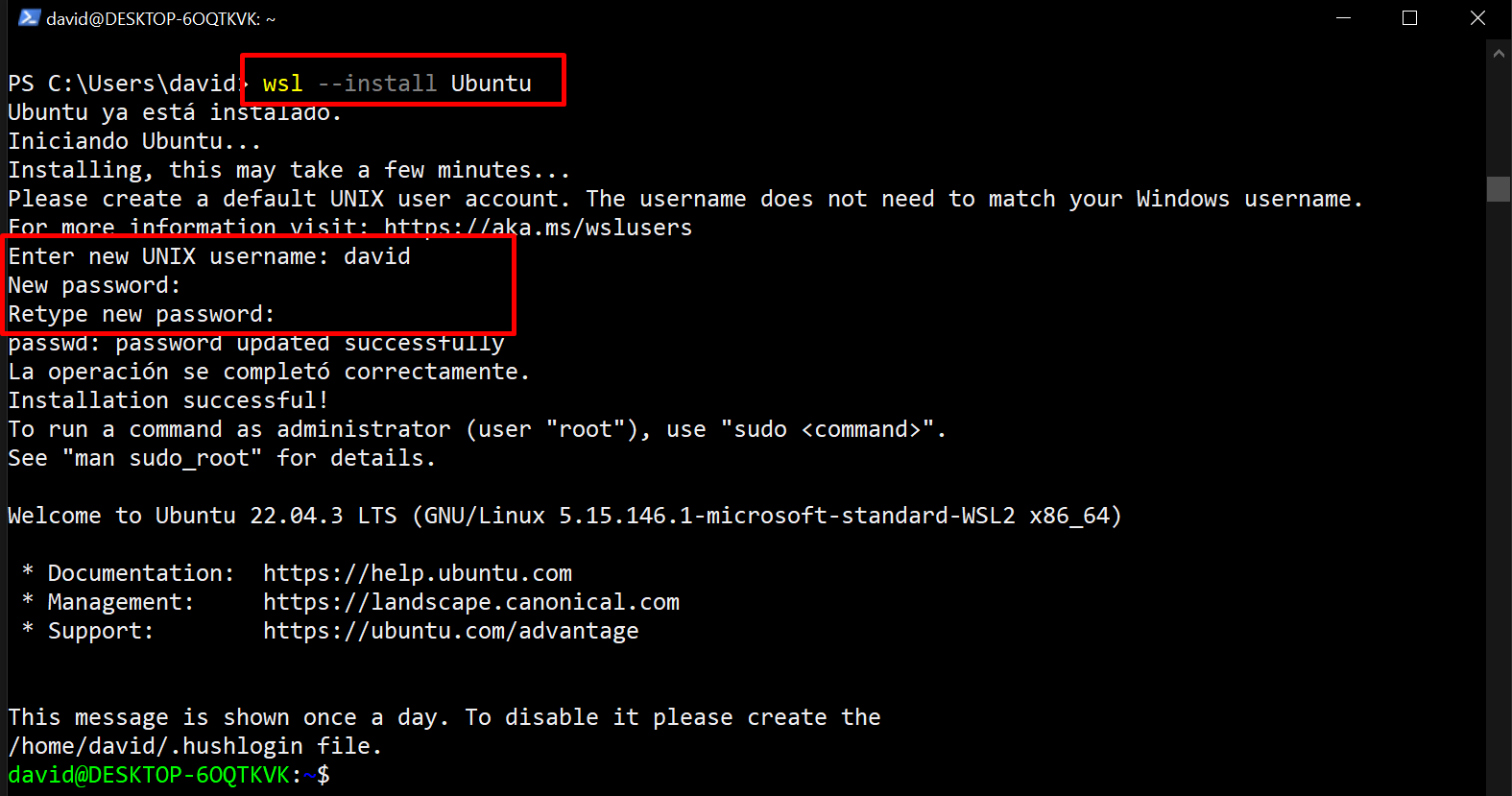
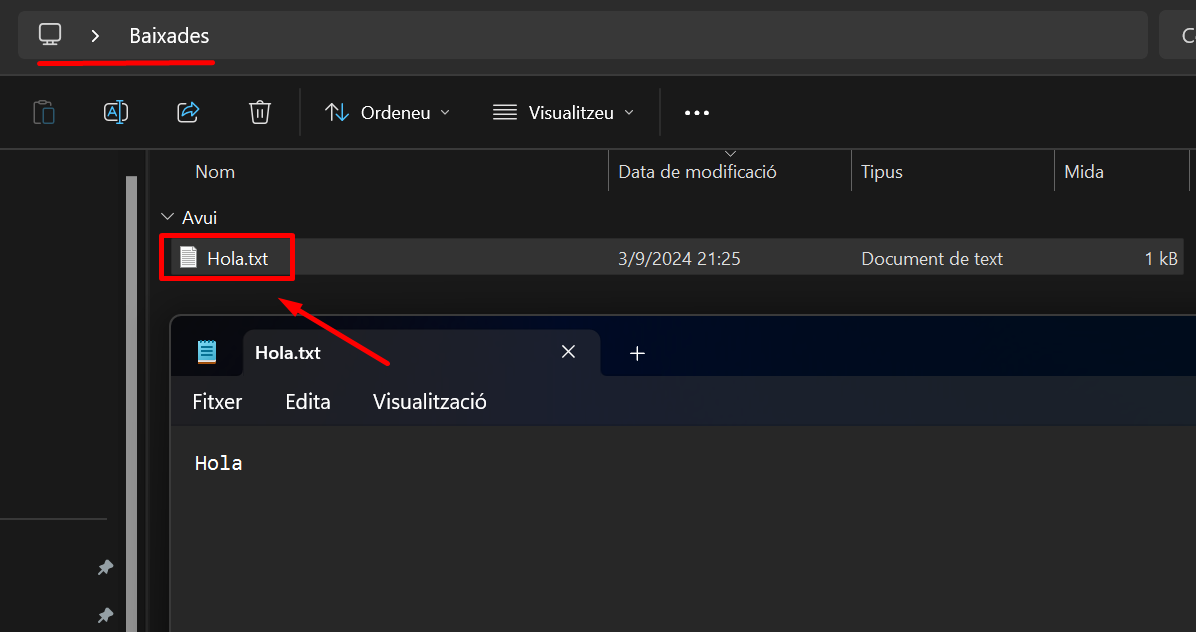
En una màquina WSL tens accés al sistema de fitxers del Windows en el punt de muntatge /mnt/c/ per la unitat C:\, etc.
Per exemple, pots crear un fitxer hello.txt en el sistema de fitxers del Windows:
Pots verificar que el Windows té accés a aquest fitxer:
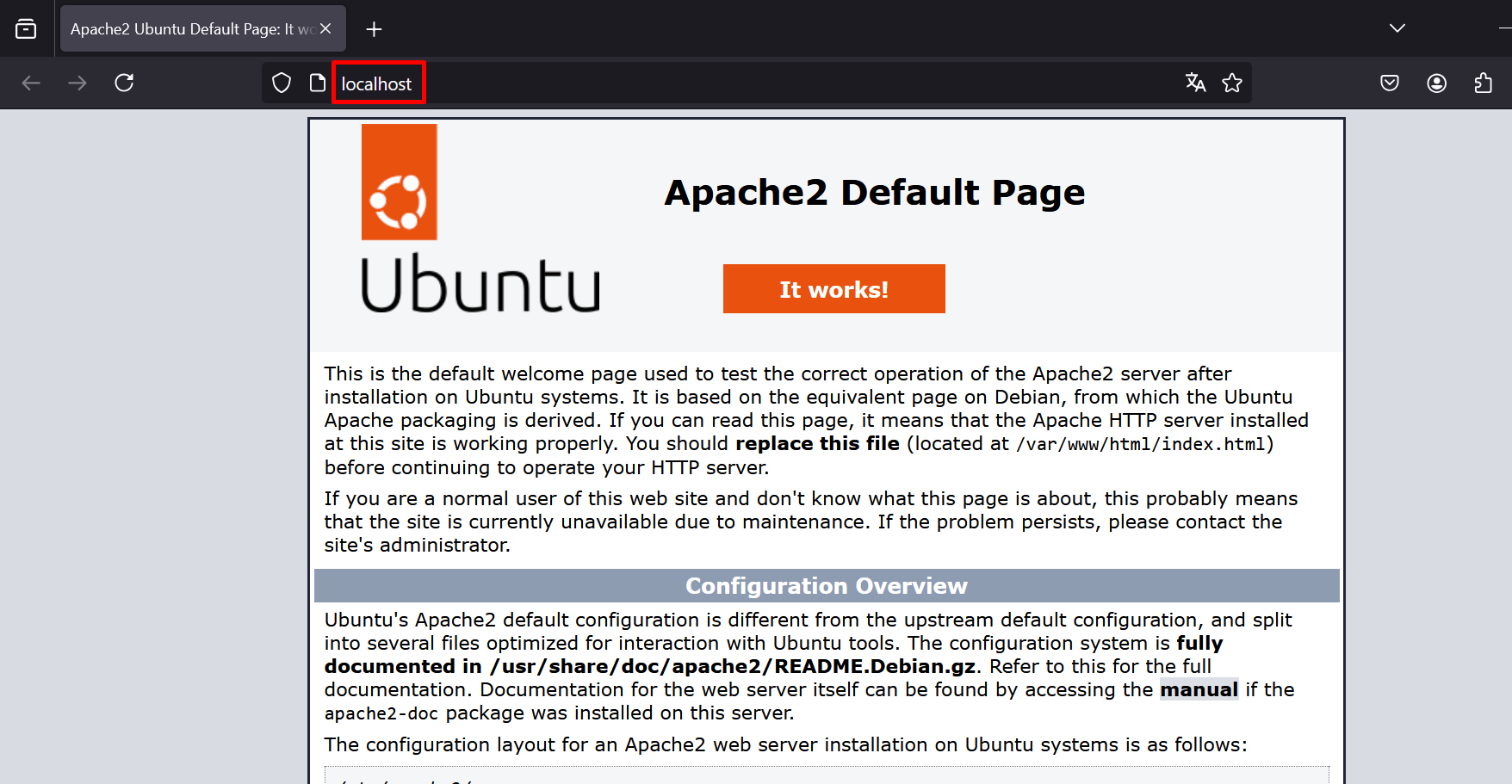
També pots accedir als serveis d’Ubuntu des del Windows a través de la interfície localhost.
Per exemple, pots arrencar un servidor apache:
&& I amb el navegador del Windows accedir al servidor Apache a l’adreça http://localhost
Surt de la màquina amb l’ordre exit.
Mira les màquines que tens instal.lades:
Pots veure que la màquina Ubuntu és la màquina per defecte (té l’*) i està aturada.
Per evitar consumir recursos quan surts de la màquina aquesta s’atura.
Pots començar una nova sessió des del terminal:
O des de la interfície gràfica:
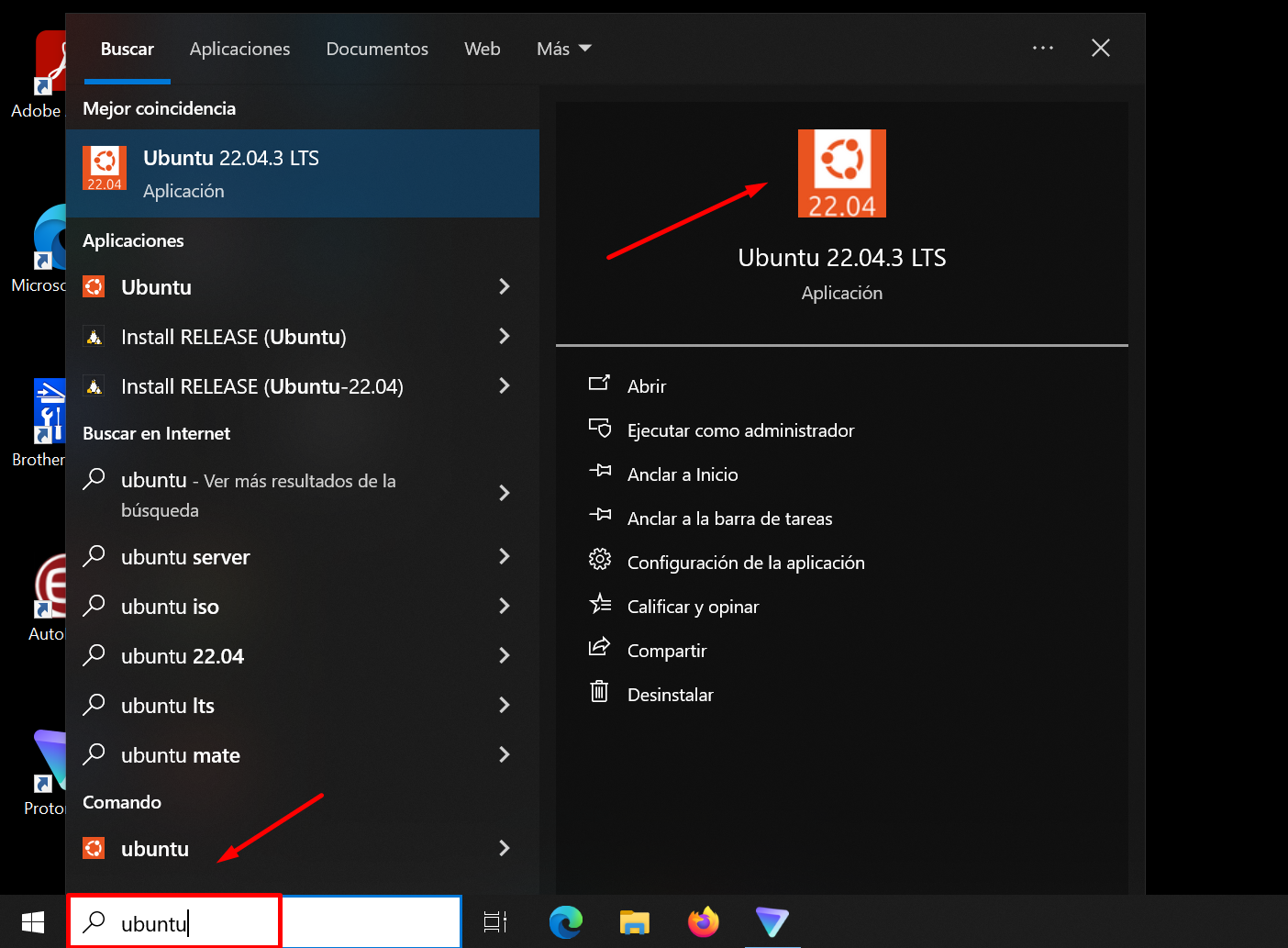
Instal.la Docker:
| Elimina la màquina Ubuntu:
Importar i exportar
La millor manera de fer còpies de seguretat o moure les distribucions és a través de les ordres d’exportació i importació.
Pots exportar tota la distribució a un tarball mitjançant l’ordre wsl --export. Després, pots tornar a importar aquesta distribució a WSL mitjançant l’ordre wsl --import, que pot assignar un nom a una nova ubicació d’unitat per a la importació, cosa que us permet fer còpies de seguretat i desar els estats de (o moure) les distribucions de WSL.
Tingues en compte que els serveis de còpia de seguretat tradicionals que fan còpia de seguretat de fitxers a les carpetes d’AppData (com ara Còpies de seguretat de Windows) no faran malbé els fitxers de Linux.
TODO Fer activitat corresponent
Box
Encara que al principi et pot semblar que WSl té una funcionalitat una mica limitada, nosaltres som informàtics i anem a esprémer WSL al màxim!
😊
La manera més fàcil de gestionar màquines virtuals és amb l’eina Box.
Un cop has instal.lat “box” tens aquests cmdlets per gestionar WSL:
Connect-Wsl. Et connecta a una màquinaGet-Wsl. Et mostra totes les màquinesNew-Wsl. Et crea una màquinaRemove-Wsl. Elimina una màquinaStart-Wsl. Arrenca una màquinaStop-Wsl. Para una màquina.
L’usuari és box, la contrasenya és password i pertany al grup sudo.
Un cop has instal.lat el mòdul Box crea una màquina nova amb el nom esther:
Com que no tenim una imatge a la cache, primer s’ha de descarregar la imatge de Ubuntu Cloud.
Ja et pots connectar a la màquina virtual esther:
Ja estàs dins d’una màquina virtual Ubuntu Noble
Surt de la màquina virtual amb l’ordre exit.
Pots veure que encara que tanquis la connexió, la màquina segueix funcionant:
Si vols pots crear una màquina i connectar-te directament:
Surt de la màquina raquel.
Verifica que les dos màquines esther i raquel estan executant-se:
Para la màquina esther i elimina la màquina raquel:
Verifica l’estat de les màquines registrades:
Connecta’t de nou a la màquina esther:
Instal·la docker:
Pots verificar que docker funciona correctament:
Obre un navegador a http://localhost per veure que el servidor nginx funciona.
Encara que surtis de la màquina el servidor nginx segueix funcionant.
Crea la màquina laura:
Pots arrencar la màquina sense connectar-te:
Això és útil quan tens un servei com apache, etc. dins la màquina que funciona de manera automàtica.
Xarxa
Pots connectar les màquines entre elles mitjançant Wireguard.
De moment s’ha de fer a mà.
Aplicacions
El subsistema de Windows per a Linux (WSL) admet l’execució d’aplicacions GUI de Linux (X11 i Wayland) a Windows d’una manera totalment integrada.
Gnome
Instal.la l’Editor de text de Gnome
Crea un fitxer hello.txt amb l’editor:
Firefox
Instal.la firefox:
Arrenca firefox:
&USB
Obre un terminal de Powershell.
Instal.la usbipd-win (necessites permisos d’administrador)
TODO:
Activitats
Google chrome
Canvia al directori /tmp i descarrega el paquet google-chrome-stable_current_amd64.deb:
Instal·la Google Chrome:
L’opció --fix-missing es fa servir per instal·lar les dependències que falten per instal·lar el paquet.
Configura la màquina Linux perquè pugui accedir a la xarxa WireguardVPN d’Isard tal com s’explica a Isard.
Arrenca Google Chrome:
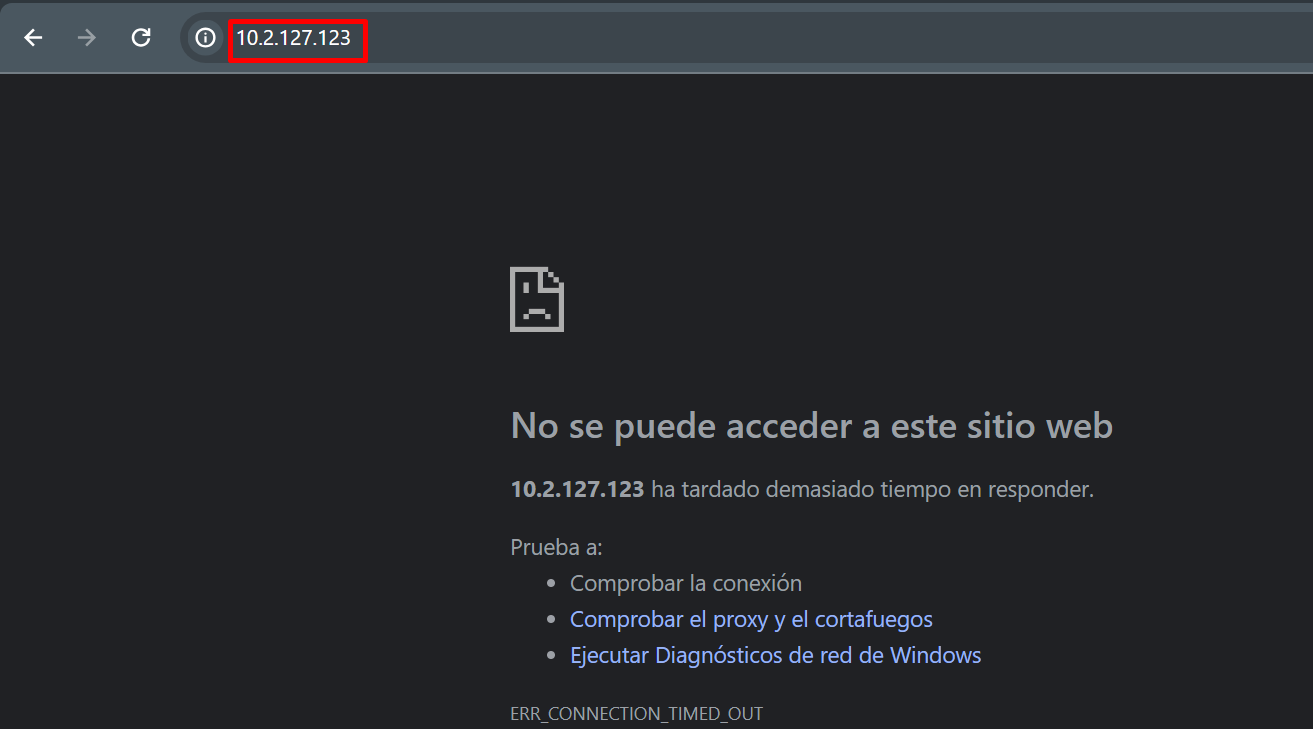
&Pots veure que el navegador pot accedir a la xarxa privada:
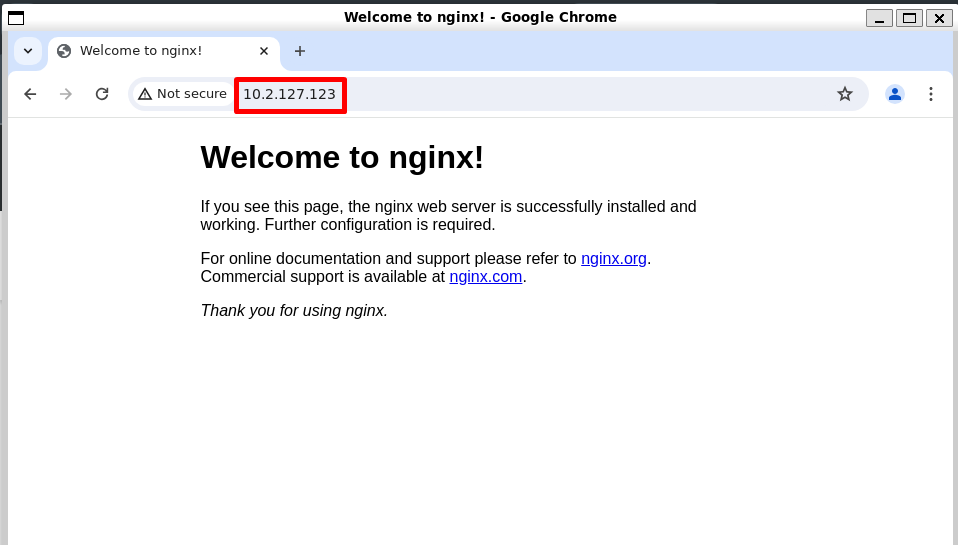
Arrenca un navegador des del Windows i verifica que no pots accedir a la xarxa privada, a no ser que també la tinguis configurada en el Windows.